Domain top-klasse.de kaufen?
Wir ziehen mit dem Projekt
top-klasse.de um.
Sind Sie am Kauf der Domain
top-klasse.de interessiert?
domain@kv-gmbh.de · 0541-91531010
Domain top-klasse.de kaufen?
Wie kann man mehrere Tabellenblätter gleichzeitig umbenennen?
In den meisten Tabellenkalkulationsprogrammen wie Excel oder Google Sheets können Sie mehrere Tabellenblätter gleichzeitig umbenennen, indem Sie sie auswählen und dann mit der rechten Maustaste auf eine der ausgewählten Registerkarten klicken. Wählen Sie dann die Option "Umbenennen" aus und geben Sie den gewünschten Namen ein. Alle ausgewählten Tabellenblätter werden dann mit dem neuen Namen umbenannt. **
Wie kann man Tabellenblätter mit VBA umbenennen?
Um ein Tabellenblatt mit VBA umzubenennen, kann man die Methode "Name" verwenden. Man muss den Namen des Tabellenblatts angeben und den neuen Namen, den man vergeben möchte. Zum Beispiel: Sheets("Sheet1").Name = "Neuer Name". **
Ähnliche Suchbegriffe für Tabellenblätter
Top-Angebote
Produkte zum Begriff Tabellenblätter:
-
Innovation trifft Nachhaltigkeit, Fachbücher von Lucie Töpfer, Sebastian KiesslingInnovation und Nachhaltigkeit werden immer noch oft als Gegensätze betrachtet. Auf der einen Seite stehen die Ingenieure, die Technologien entwickeln, auf der anderen Seite die Nachhaltigkeitsabteilungen, die an CO2-Reduktionen arbeiten. Doch wirklich zukunftsfähige Innovationen entstehen nur durch das Zusammenspiel beider Welten. Das Buch von Lucie Töpfer und Sebastian Kiessling bietet den Rahmen, um diese Trennung zu überwinden, und richtet sich an alle, die Verantwortung übernehmen wollen. Es erläutert die theoretischen Grundlagen und veranschaulicht anhand von Fallstudien und realen Anwendungsbeispielen mögliche nachhaltige Konzepte. Dazu werden direkt anwendbare Anleitungen und Tools bereitgestellt, um nachhaltige Praktiken und Innovationen in Unternehmen zu fördern. Inhalte: Die Rolle von Innovation im Wandel. Wirtschaftlichkeit als Grundlage nachhaltiger Innovation. Bilanzdenken in der Nachhaltigkeit. Strategien für CO2-Neutralität durch nachhaltige Innovation. Finanzierungsinstrumente und Fördermittel. Integration von Nachhaltigkeit in Produktentwicklung und Dienstleistungsinnovationen. Nachhaltige technologische Innovationen und ihre Marktpotenziale. Globale Perspektiven und internationale Kooperationen.39,99 €*Versand: 0,00 €Sichere Weiterleitung zum Anbieter
-
Taski AERO 8 FLEXX Akkusauger inkl. Batterie und Ladegerät ultimative Leistung, unübertroffene Vielseitigkeitsetzt mit seiner Spitzentechnologie neue Maßstäbe angetrieben von einem digitalen Motor und einem robusten und leistungsstarken Li-Ion Akku, lange Laufzeit patentierte Flüstertechnologie garantiert ungestörtes Reinigungsergebnis, zwei Leistungsstufen (Normal/Boost) technische Daten: Nutzinhalt: 13 L, Geräuschpegel: 52 dB(A) Luftfördermenge: 35 l/sek, Unterdruck: 203 mbar Laufzeit: 90 min (normal) / 60 min (Boost), Spannung: 36 V Ladezeit: 60 min (80 %) / 90 min (100 %), Verbrauch: 550 W Akku: 14,5 Ah, Schutzklasse: III, Zulassungen: CE Lieferumfang: 1x Batterie 36 V 14,5 Ah, 1x Ladegerät 1x Saugschlauch 2,2 m, 1x Teleskoprohr 1x Kombi Rollendüse 28 cm breit, 1x Staubbeutel Wenn nicht -sofort lieferbar- ist die Lieferzeit 5-10 Tage.1118,60 €*Versand: 6,95 €Sichere Weiterleitung zum Anbieter
-
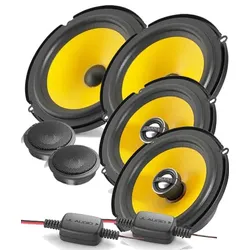
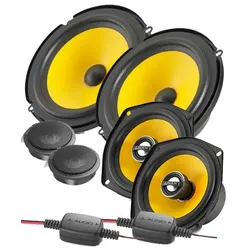
Mercedes A-Klasse W168 Lautsprecher Oberklasse Top-QualitätMercedes A-Klasse W168 Lautsprecher Oberklasse Top-Qualität mit JL-Audio C1 650 + C1 525x Testsieger sind eine exzellente Wahl in der gehobenen Oberklasse, zudem sind sie mit den Inline Frequenzweichen einfach zu installieren.239,00 €*Versand: 13,90 €Sichere Weiterleitung zum Anbieter
-
Mercedes A-Klasse W169 Lautsprecher Oberklasse Top-QualitätMercedes A-Klasse W169 Lautsprecher Oberklasse Top-Qualität mit JL-Audio C1 650 + C1 400x Testsieger sind eine exzellente Wahl in der gehobenen Oberklasse, zudem sind sie mit den Inline Frequenzweichen einfach zu installieren.239,00 €*Versand: 13,90 €Sichere Weiterleitung zum Anbieter

-
Wie kann man ausgewählte Tabellenblätter als ein PDF speichern?
Um ausgewählte Tabellenblätter als PDF zu speichern, können Sie die folgenden Schritte befolgen: 1. Wählen Sie die Tabellenblätter aus, die Sie als PDF speichern möchten. 2. Klicken Sie mit der rechten Maustaste auf einen der ausgewählten Blattnamen und wählen Sie "Drucken". 3. Wählen Sie als Drucker "Als PDF speichern" aus und klicken Sie auf "Drucken". Geben Sie einen Dateinamen und einen Speicherort für das PDF ein und klicken Sie auf "Speichern". Dadurch werden die ausgewählten Tabellenblätter als PDF gespeichert. **
-
Wie kann ich das Makro auf alle Tabellenblätter anwenden?
Um das Makro auf alle Tabellenblätter anzuwenden, kannst du eine Schleife verwenden, die durch alle Tabellenblätter in der Arbeitsmappe iteriert. Innerhalb der Schleife kannst du dann das Makro auf das jeweilige Tabellenblatt anwenden. Hier ist ein Beispielcode: ``` Sub MakroAufAlleTabellenblätterAnwenden() Dim ws As Worksheet For Each ws In ThisWorkbook.Worksheets ' Hier kommt der Code für dein Makro ' Verwende "ws" als Referenz auf das aktuelle Tabellenblatt Next ws End Sub ``` Du kannst den Code für dein Makro an der markierten Stelle einfügen und es wird automatisch auf alle Tabellenblätter angewendet. **
-
Wie kann man Excel-Tabellenblätter automatisch umbenennen und aktualisieren?
Um Excel-Tabellenblätter automatisch umzubenennen, kann man ein Makro verwenden. Mit Hilfe des Makros kann man den Namen des Tabellenblatts ändern und anschließend das Makro so einstellen, dass es automatisch beim Öffnen der Datei ausgeführt wird. Um die Daten in den Tabellenblättern automatisch zu aktualisieren, kann man Formeln verwenden, die auf andere Tabellenblätter oder externe Datenquellen verweisen. Wenn sich die Daten in den Quellen ändern, werden die Formeln automatisch aktualisiert und die Daten in den Tabellenblättern werden entsprechend aktualisiert. **
-
Wie kann man in VBA automatisch mehrere Tabellenblätter löschen?
Um in VBA automatisch mehrere Tabellenblätter zu löschen, kannst du eine Schleife verwenden, die über alle gewünschten Tabellenblätter iteriert und diese nacheinander löscht. Du kannst die Schleife mit der Anweisung "For Each" und der Objektvariable "Worksheet" verwenden, um auf jedes Tabellenblatt zuzugreifen und die Methode "Delete" aufzurufen, um es zu löschen. **
Wie kann man in Excel Spalten über mehrere Tabellenblätter zählen?
Um Spalten über mehrere Tabellenblätter in Excel zu zählen, kannst du die Funktion SUMME() verwenden. Du musst die gewünschte Spalte in jedem Tabellenblatt auswählen und die Funktion über alle Tabellenblätter hinweg summieren. Zum Beispiel: =SUMME(Tabelle1!A:A, Tabelle2!A:A, Tabelle3!A:A). Dadurch werden die Werte in Spalte A auf allen Tabellenblättern addiert. **
Wie kann man nur die Kopfzeile in andere Tabellenblätter übernehmen?
Um die Kopfzeile in andere Tabellenblätter zu übernehmen, kannst du die Funktion "Seitenlayout" in Microsoft Excel verwenden. Gehe dazu auf das Register "Seitenlayout" und klicke auf "Kopfzeile". Wähle dann die Option "Kopfzeile bearbeiten" aus und wähle die gewünschte Kopfzeile aus, die du in andere Tabellenblätter übernehmen möchtest. **
Top-Angebote
Produkte zum Begriff Tabellenblätter:
-
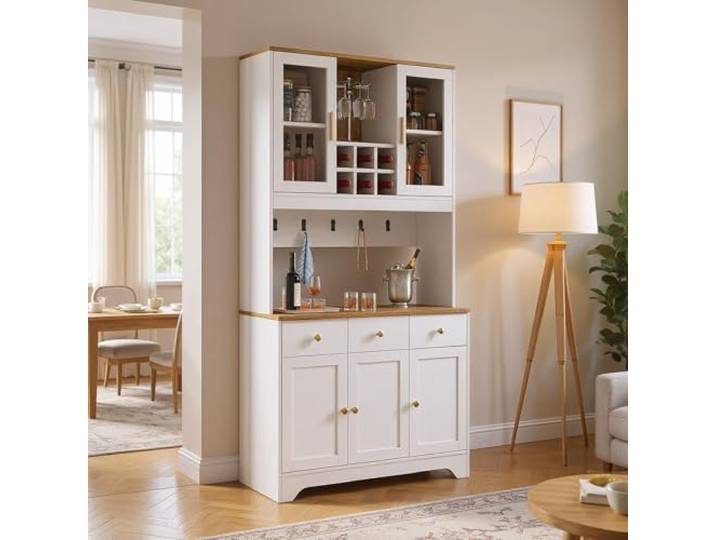
FurnitureR Konsolentisch, Weiß, Moderne Funktionalität und Vielseitigkeit, Mit Viel Stauraum, Ideal für WohnzimmerFurnitureR Konsolentisch, Weiß, Moderne Funktionalität und Vielseitigkeit, Mit Viel Stauraum, Ideal für Wohnzimmer. Ausreichend Lagerraum: Der Konsolentisch verfügt über großzügige Ablagemöglichkeiten und Regale, die Ihrem Wohnzimmer helfen, organisiert zu bleiben. Haltbarer Aufbau: Gefertigt aus hochwertigem MDF, verspricht dieser Konsolentisch eine lange Lebensdauer und Beständigkeit gegen Abnutzung. Exakte Größe: Mit den Maßen 94.5 cm Länge, 175.5 cm Höhe und 30 cm Breite ist der Tisch ideal für kompakte Räume geeignet. Ideal für kleine Wohnräume: Dank des eleganten Designs ist der Tisch perfekt für kleine Wohnungen oder Büros geeignet, um modernen Stil zu integrieren. Einfache Montage: Die Bauweise ermöglicht eine schnelle und leichte Installation, sodass der Tisch ohne großen Aufwand zusammengebaut werden kann. Farbe:Weiß416,99 €*Versand: 0,00 €Sichere Weiterleitung zum Anbieter
-
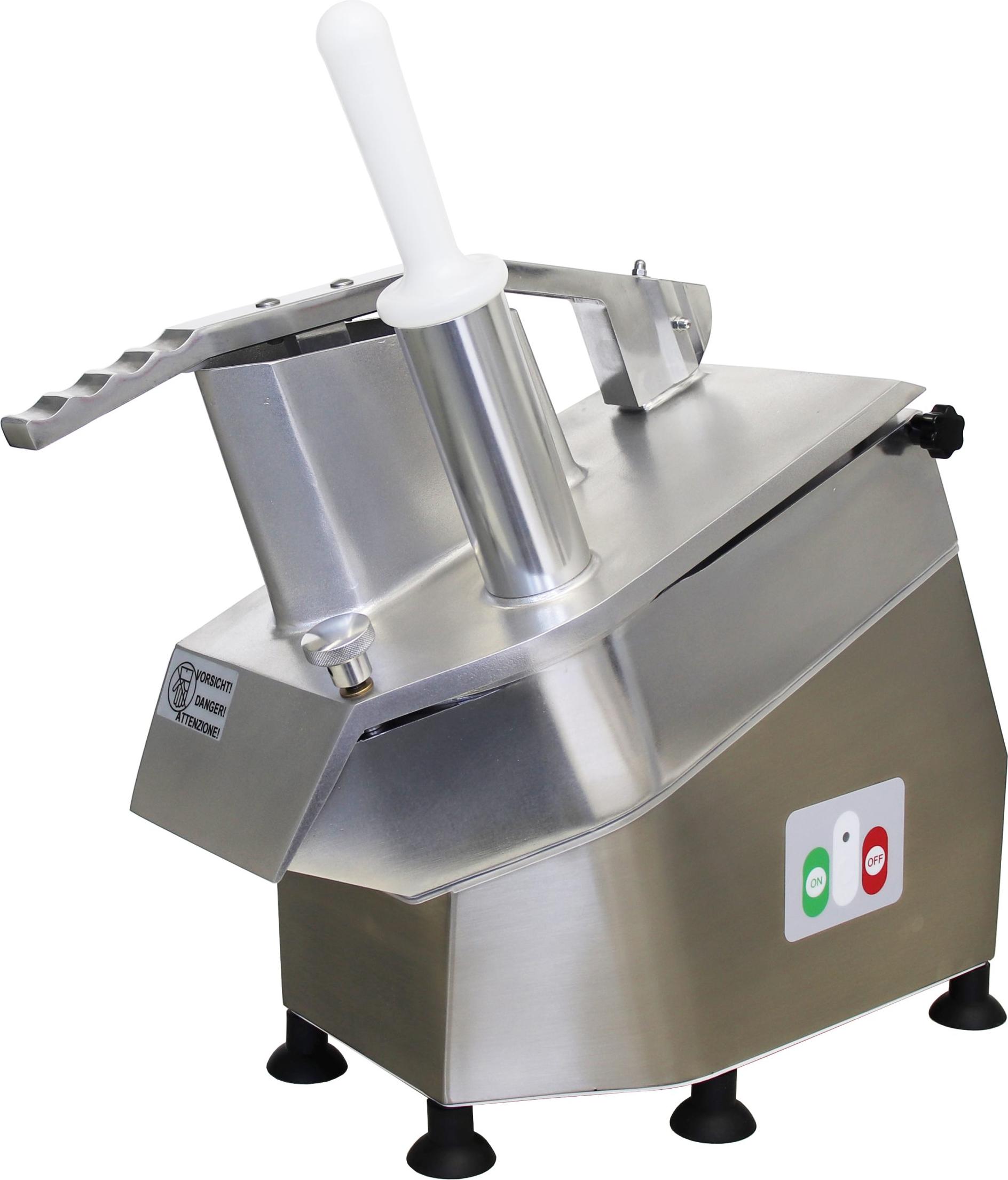
Celme - CHEF-400-MN-CE - Lebensmittelechtes Aluminium - 300-mm-Scheibe - 24 × 41 × 60 cm - Vielseitigkeit und ZuverlässigkeitCHEF-400-MNGemüseschneider aus lebensmittelechtem Aluminium und Edelstahl mit robuster Konstruktion und Trockenlauf auf Edelstahllagern für einen reibungslosen Betrieb.Auswechselbare 300-mm-Scheibe für gleichmäßiges Schneiden von Gemüse und KäseKompakte Abmessungen von 24 × 41 × 60 cm, passend für jede professionelle KücheNettogewicht 18,5 kg für Stabilität und einfache HandhabungStundenleistung von 100-300 kg/h, ideal für mittelgroße Restaurants und CateringAbnehmbarer Deckel und Produkthalter können separat gewaschen werden für maximale Hygiene Die Marke Celme steht seit 1971 für Handwerkskunst, Innovation und Tradition1315,00 €*Versand: 0,00 €Sichere Weiterleitung zum Anbieter
-
Innovation trifft Nachhaltigkeit, Fachbücher von Lucie Töpfer, Sebastian KiesslingInnovation und Nachhaltigkeit werden immer noch oft als Gegensätze betrachtet. Auf der einen Seite stehen die Ingenieure, die Technologien entwickeln, auf der anderen Seite die Nachhaltigkeitsabteilungen, die an CO2-Reduktionen arbeiten. Doch wirklich zukunftsfähige Innovationen entstehen nur durch das Zusammenspiel beider Welten. Das Buch von Lucie Töpfer und Sebastian Kiessling bietet den Rahmen, um diese Trennung zu überwinden, und richtet sich an alle, die Verantwortung übernehmen wollen. Es erläutert die theoretischen Grundlagen und veranschaulicht anhand von Fallstudien und realen Anwendungsbeispielen mögliche nachhaltige Konzepte. Dazu werden direkt anwendbare Anleitungen und Tools bereitgestellt, um nachhaltige Praktiken und Innovationen in Unternehmen zu fördern. Inhalte: Die Rolle von Innovation im Wandel. Wirtschaftlichkeit als Grundlage nachhaltiger Innovation. Bilanzdenken in der Nachhaltigkeit. Strategien für CO2-Neutralität durch nachhaltige Innovation. Finanzierungsinstrumente und Fördermittel. Integration von Nachhaltigkeit in Produktentwicklung und Dienstleistungsinnovationen. Nachhaltige technologische Innovationen und ihre Marktpotenziale. Globale Perspektiven und internationale Kooperationen.39,99 €*Versand: 0,00 €Sichere Weiterleitung zum Anbieter
-
Taski AERO 8 FLEXX Akkusauger inkl. Batterie und Ladegerät ultimative Leistung, unübertroffene Vielseitigkeitsetzt mit seiner Spitzentechnologie neue Maßstäbe angetrieben von einem digitalen Motor und einem robusten und leistungsstarken Li-Ion Akku, lange Laufzeit patentierte Flüstertechnologie garantiert ungestörtes Reinigungsergebnis, zwei Leistungsstufen (Normal/Boost) technische Daten: Nutzinhalt: 13 L, Geräuschpegel: 52 dB(A) Luftfördermenge: 35 l/sek, Unterdruck: 203 mbar Laufzeit: 90 min (normal) / 60 min (Boost), Spannung: 36 V Ladezeit: 60 min (80 %) / 90 min (100 %), Verbrauch: 550 W Akku: 14,5 Ah, Schutzklasse: III, Zulassungen: CE Lieferumfang: 1x Batterie 36 V 14,5 Ah, 1x Ladegerät 1x Saugschlauch 2,2 m, 1x Teleskoprohr 1x Kombi Rollendüse 28 cm breit, 1x Staubbeutel Wenn nicht -sofort lieferbar- ist die Lieferzeit 5-10 Tage.1118,60 €*Versand: 6,95 €Sichere Weiterleitung zum Anbieter
-
Wie kann man mehrere Tabellenblätter gleichzeitig umbenennen?
In den meisten Tabellenkalkulationsprogrammen wie Excel oder Google Sheets können Sie mehrere Tabellenblätter gleichzeitig umbenennen, indem Sie sie auswählen und dann mit der rechten Maustaste auf eine der ausgewählten Registerkarten klicken. Wählen Sie dann die Option "Umbenennen" aus und geben Sie den gewünschten Namen ein. Alle ausgewählten Tabellenblätter werden dann mit dem neuen Namen umbenannt. **
-
Wie kann man Tabellenblätter mit VBA umbenennen?
Um ein Tabellenblatt mit VBA umzubenennen, kann man die Methode "Name" verwenden. Man muss den Namen des Tabellenblatts angeben und den neuen Namen, den man vergeben möchte. Zum Beispiel: Sheets("Sheet1").Name = "Neuer Name". **
-
Wie kann man ausgewählte Tabellenblätter als ein PDF speichern?
Um ausgewählte Tabellenblätter als PDF zu speichern, können Sie die folgenden Schritte befolgen: 1. Wählen Sie die Tabellenblätter aus, die Sie als PDF speichern möchten. 2. Klicken Sie mit der rechten Maustaste auf einen der ausgewählten Blattnamen und wählen Sie "Drucken". 3. Wählen Sie als Drucker "Als PDF speichern" aus und klicken Sie auf "Drucken". Geben Sie einen Dateinamen und einen Speicherort für das PDF ein und klicken Sie auf "Speichern". Dadurch werden die ausgewählten Tabellenblätter als PDF gespeichert. **
-
Wie kann ich das Makro auf alle Tabellenblätter anwenden?
Um das Makro auf alle Tabellenblätter anzuwenden, kannst du eine Schleife verwenden, die durch alle Tabellenblätter in der Arbeitsmappe iteriert. Innerhalb der Schleife kannst du dann das Makro auf das jeweilige Tabellenblatt anwenden. Hier ist ein Beispielcode: ``` Sub MakroAufAlleTabellenblätterAnwenden() Dim ws As Worksheet For Each ws In ThisWorkbook.Worksheets ' Hier kommt der Code für dein Makro ' Verwende "ws" als Referenz auf das aktuelle Tabellenblatt Next ws End Sub ``` Du kannst den Code für dein Makro an der markierten Stelle einfügen und es wird automatisch auf alle Tabellenblätter angewendet. **
Ähnliche Suchbegriffe für Tabellenblätter
-
Mercedes A-Klasse W168 Lautsprecher Oberklasse Top-QualitätMercedes A-Klasse W168 Lautsprecher Oberklasse Top-Qualität mit JL-Audio C1 650 + C1 525x Testsieger sind eine exzellente Wahl in der gehobenen Oberklasse, zudem sind sie mit den Inline Frequenzweichen einfach zu installieren.239,00 €*Versand: 13,90 €Sichere Weiterleitung zum Anbieter
-
Mercedes A-Klasse W169 Lautsprecher Oberklasse Top-QualitätMercedes A-Klasse W169 Lautsprecher Oberklasse Top-Qualität mit JL-Audio C1 650 + C1 400x Testsieger sind eine exzellente Wahl in der gehobenen Oberklasse, zudem sind sie mit den Inline Frequenzweichen einfach zu installieren.239,00 €*Versand: 13,90 €Sichere Weiterleitung zum Anbieter
-
Mercedes C-Klasse W202 Lautsprecher Oberklasse Top-QualitätMercedes C-Klasse W202 Lautsprecher Oberklasse Top-Qualität mit JL-Audio C1 650 + C1 650x Testsieger sind eine exzellente Wahl in der gehobenen Oberklasse, zudem sind sie mit den Inline Frequenzweichen einfach zu installieren.268,00 €*Versand: 13,90 €Sichere Weiterleitung zum Anbieter
-
Mercedes E-Klasse W210 S210 Lautsprecher Oberklasse Top-QualitätMercedes E-Klasse W210 S210 Lautsprecher Oberklasse Top-Qualität mit JL-Audio C1 650 + C1 525x Testsieger sind eine exzellente Wahl in der gehobenen Oberklasse, zudem sind sie mit den Inline Frequenzweichen einfach zu installieren.239,00 €*Versand: 13,90 €Sichere Weiterleitung zum Anbieter
-
Wie kann man Excel-Tabellenblätter automatisch umbenennen und aktualisieren?
Um Excel-Tabellenblätter automatisch umzubenennen, kann man ein Makro verwenden. Mit Hilfe des Makros kann man den Namen des Tabellenblatts ändern und anschließend das Makro so einstellen, dass es automatisch beim Öffnen der Datei ausgeführt wird. Um die Daten in den Tabellenblättern automatisch zu aktualisieren, kann man Formeln verwenden, die auf andere Tabellenblätter oder externe Datenquellen verweisen. Wenn sich die Daten in den Quellen ändern, werden die Formeln automatisch aktualisiert und die Daten in den Tabellenblättern werden entsprechend aktualisiert. **
-
Wie kann man in VBA automatisch mehrere Tabellenblätter löschen?
Um in VBA automatisch mehrere Tabellenblätter zu löschen, kannst du eine Schleife verwenden, die über alle gewünschten Tabellenblätter iteriert und diese nacheinander löscht. Du kannst die Schleife mit der Anweisung "For Each" und der Objektvariable "Worksheet" verwenden, um auf jedes Tabellenblatt zuzugreifen und die Methode "Delete" aufzurufen, um es zu löschen. **
-
Wie kann man in Excel Spalten über mehrere Tabellenblätter zählen?
Um Spalten über mehrere Tabellenblätter in Excel zu zählen, kannst du die Funktion SUMME() verwenden. Du musst die gewünschte Spalte in jedem Tabellenblatt auswählen und die Funktion über alle Tabellenblätter hinweg summieren. Zum Beispiel: =SUMME(Tabelle1!A:A, Tabelle2!A:A, Tabelle3!A:A). Dadurch werden die Werte in Spalte A auf allen Tabellenblättern addiert. **
-
Wie kann man nur die Kopfzeile in andere Tabellenblätter übernehmen?
Um die Kopfzeile in andere Tabellenblätter zu übernehmen, kannst du die Funktion "Seitenlayout" in Microsoft Excel verwenden. Gehe dazu auf das Register "Seitenlayout" und klicke auf "Kopfzeile". Wähle dann die Option "Kopfzeile bearbeiten" aus und wähle die gewünschte Kopfzeile aus, die du in andere Tabellenblätter übernehmen möchtest. **
* Alle Preise verstehen sich inklusive der gesetzlichen Mehrwertsteuer und ggf. zuzüglich Versandkosten. Die Angebotsinformationen basieren auf den Angaben des jeweiligen Shops und werden über automatisierte Prozesse aktualisiert. Eine Aktualisierung in Echtzeit findet nicht statt, so dass es im Einzelfall zu Abweichungen kommen kann. ** Hinweis: Teile dieses Inhalts wurden von KI erstellt.